Hoe stel ik e-mail in op Android (Gmail app)
Voor het configureren van uw e-mailaccount op uw Android telefoon of tablet, kan u de volgende stappen volgen. Er kunnen kleine verschillen zitten in de versies van Android, dus kan het zijn dat sommige stappen net even anders zijn.
Instellen e-mailaccount binnen Android mobiel:
Stap 1
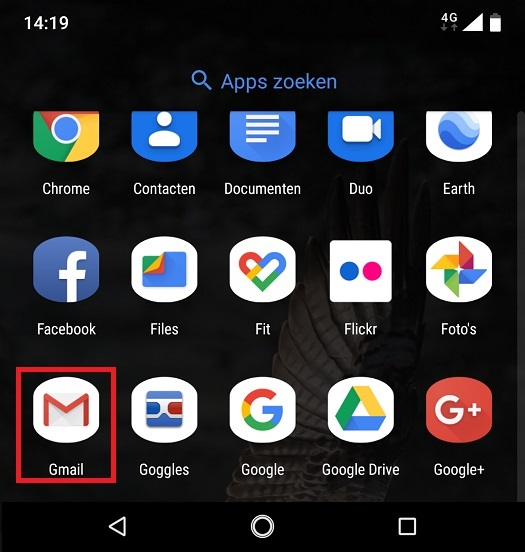
Ga op uw mobiele telefoon of tablet naar het Mail (Gmail) icoon en klik hierop.
Stap 2
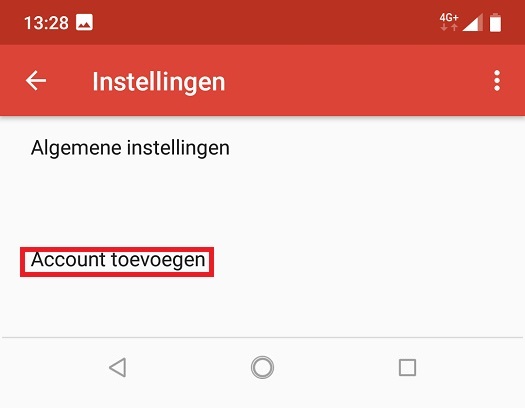
Ga vervolgens naar 'Instellingen' > ‘Account toevoegen’
Stap 3
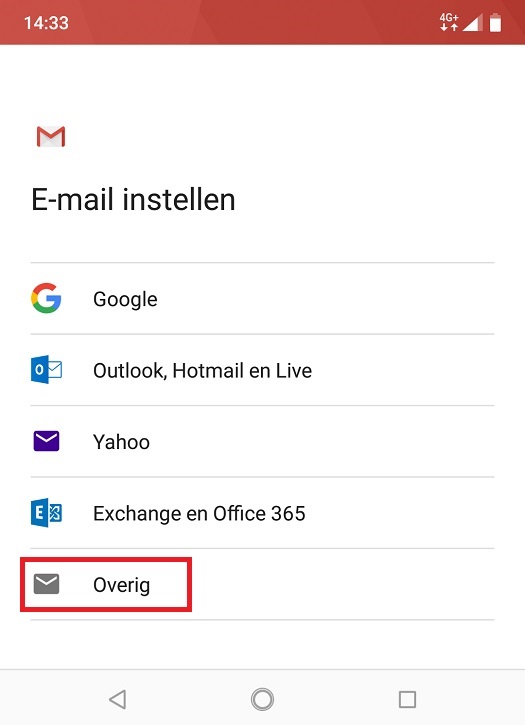
U kunt nu het type e-mail account aangeven, daar selecteert u 'Overig'.
Stap 4
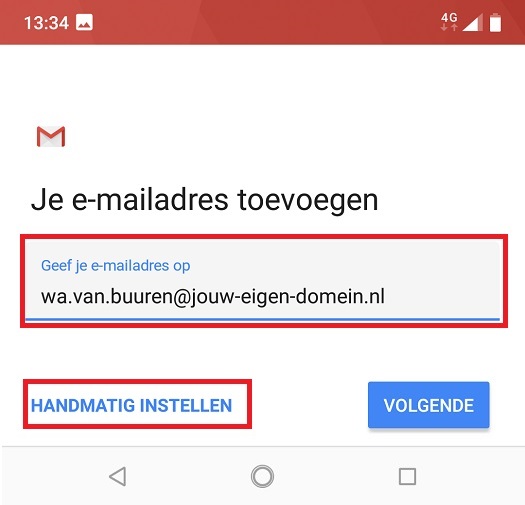
In het volgende scherm, geef u uw e-mailadres op en klikt u op 'Handmatig instellen'.
Stap 5
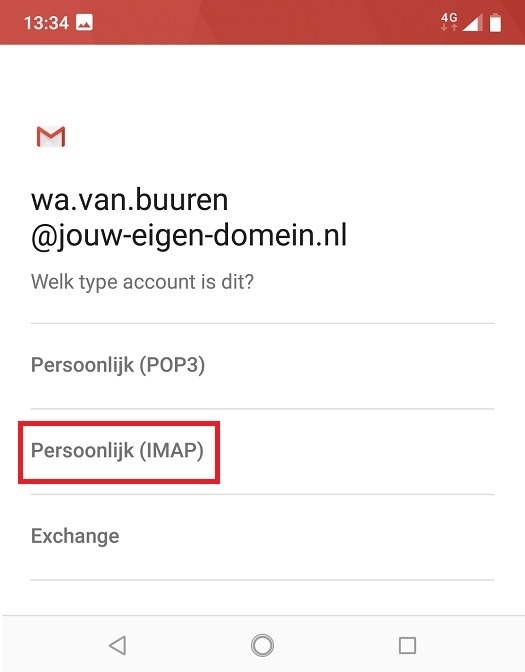
Vervolgens kunt u de keuze maken of u een POP3 of IMAP-account wilt instellen, wij raden het gebruik van IMAP aan.
Stap 6
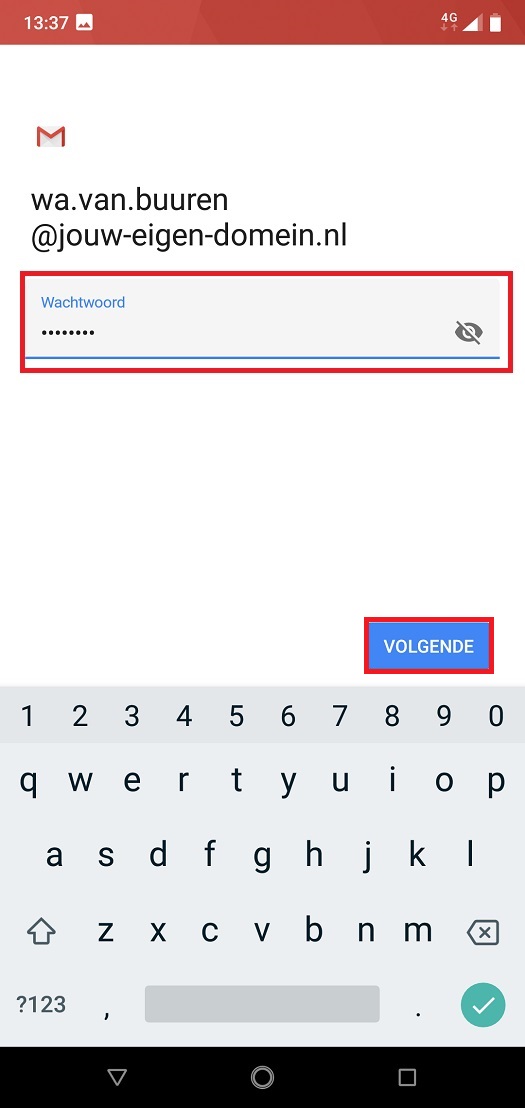
Hierna geeft u uw wachtwoord op van uw e-mailaccount en klikt u op 'Volgende'.
Stap 7
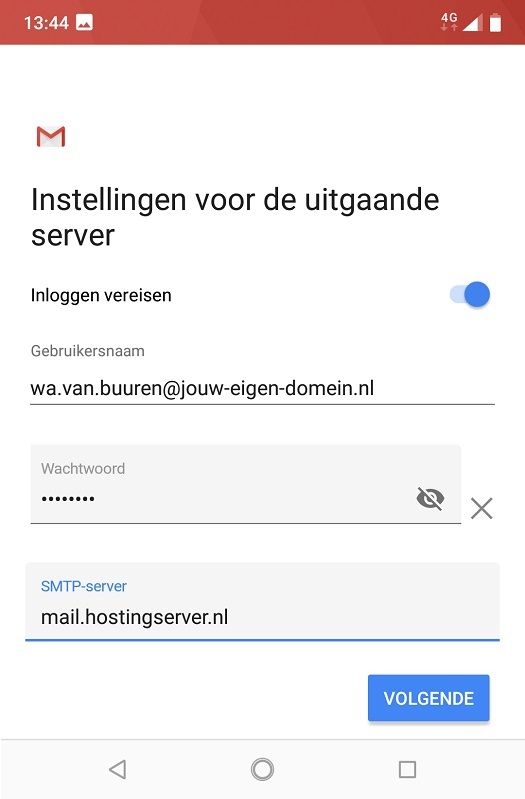
Nu vult u de volgende informatie in voor de inkomende en uitgaande mailserver:
- Gebruikersnaam: Uw volledige e-mailadres (bijvoorbeeld gebruiker@jouw-eigen-domein.nl)
- Wachtwoord: <wachtwoord>
- Server: mail.hostingserver.nl
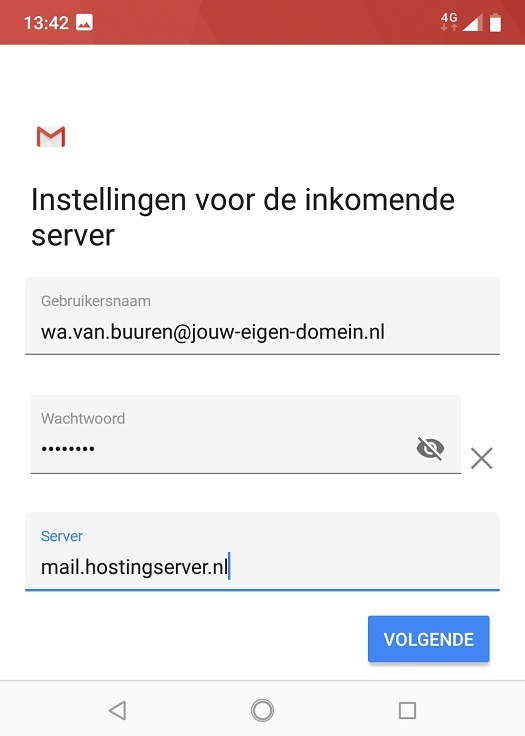
Hierna klikt u op Volgende en herhaalt u bovenstaande voor de uitgaande mailserver en klikt u wederom op 'Volgende'.
Stap 8
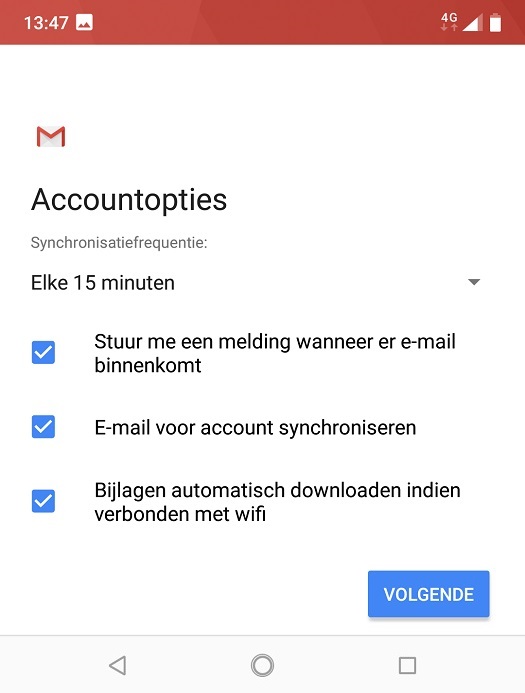
U krijgt nu enkele account opties te zien, deze kunt u aanpassen naar wens, wel zal u "E-mail voor account synchroniseren" dienen aan te laten staan.
Stap 9
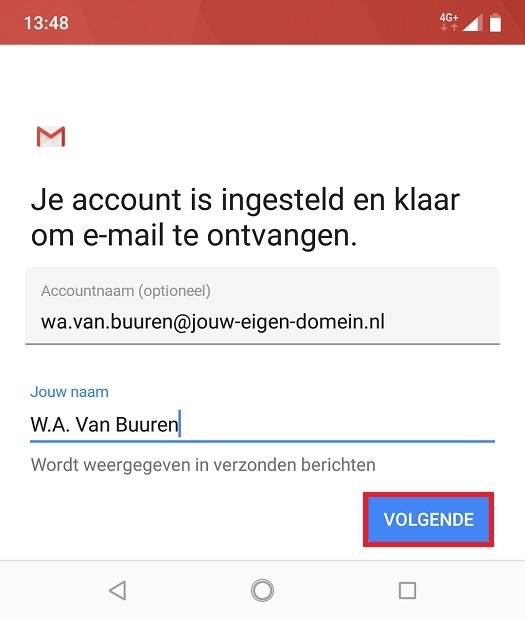
Uw account is nu ingesteld en klikt u op 'Volgende' om te voltooien.